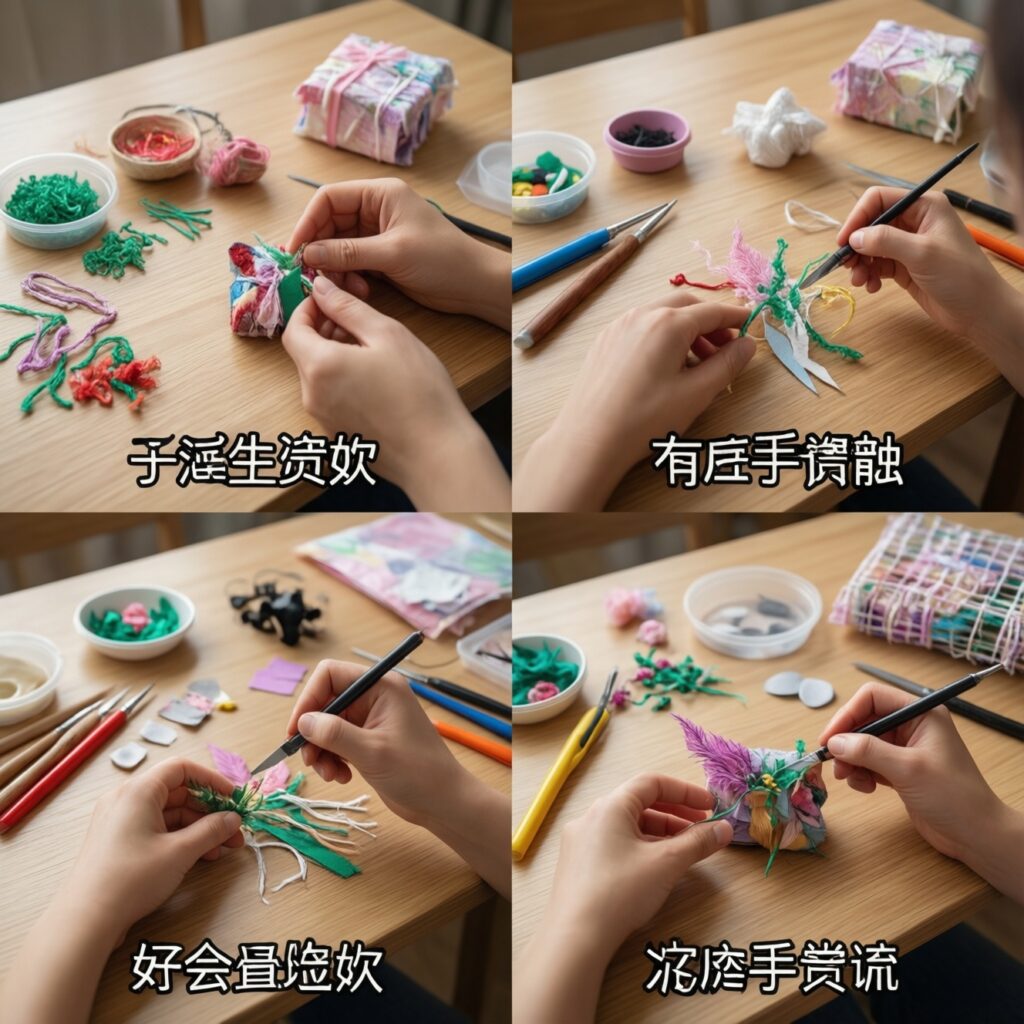
Чтобы титры в ролике о поделке помогали следить за процессом, заранее разделите работу на этапы, отдельно подпишите материалы и показывайте каждую надпись в момент соответствующего действия. Добавьте текст в видеоредакторе, проверьте его на смартфоне и перед публикацией просмотрите экспортированный файл: так проще заметить ошибки синхронизации и обрезанные края.
Опорные решения для титров в ролике о поделке
- Составьте список этапов и материалов до монтажа.
- Используйте короткие формулировки, которые точно описывают действие или предмет.
- Показывайте название этапа рядом с началом соответствующей работы.
- Размещайте текст там, где он не закрывает руки, инструмент и поделку.
- Проверьте итоговые надписи на телефоне и в экспортированном ролике.
Разметьте этапы работы до монтажа
Предварительная разметка подходит для обучающего ролика, в котором зрителю важно повторить работу или найти конкретный момент. Она особенно полезна, если в видео есть несколько материалов, инструментов или последовательных операций.
Не обязательно добавлять титр к каждому движению. Если ролик короткий, а действия просты и понятны без пояснений, ограничьтесь названиями основных частей процесса.
Просмотрите исходные кадры и составьте черновой план: например, «подготовка деталей», «сборка основы», «декорирование». Отдельно отметьте, какие материалы стоит назвать прямо в кадре.
Подпишите материалы так, чтобы их можно было найти
Для работы понадобятся исходное видео, список этапов и материалов, а также редактор с функцией добавления текстовых слоёв. Это может быть программа для монтажа видео на компьютере или видеоредактор онлайн — выбирайте инструмент, в котором удобно задавать длительность и положение надписей.
- Подготовьте точные названия материалов и инструментов.
- Уточните написание терминов и избегайте неоднозначных сокращений.
- Проверьте, что у вас есть доступ к исходному файлу и его копии.
- Если редактор работает в браузере, убедитесь, что файл можно загрузить и сохранить в нужном формате.
Для подписи используйте название, по которому зритель сможет узнать материал. Если в кадре несколько похожих предметов, уточните цвет, размер или назначение — но только когда это действительно помогает.
Синхронизируйте названия этапов с действиями в кадре
-
Разложите видео на смысловые фрагменты.
Отметьте начало подготовки, сборки и отделки. Чтобы понять, как смонтировать видео без лишних повторов, сначала выделите моменты, которые объясняют ход работы, и только затем переходите к оформлению. -
Добавьте титр этапа.
Поставьте короткое название рядом с началом соответствующего действия. Не показывайте заголовок заранее, если зрителю ещё не видно, к какой части работы он относится. -
Подпишите материал в нужном кадре.
Добавьте название, когда материал появляется в кадре или начинает использоваться. Если предмет легко спутать с другим, укажите отличительный признак. -
Настройте длительность надписи.
Оставьте текст на экране достаточно долго, чтобы его можно было прочитать, но уберите до следующего этапа, если он больше не актуален. -
Просмотрите ролик целиком.
Проверьте, совпадают ли слова с изображением, нет ли пропущенных названий и не задерживается ли титр после смены действия.
Быстрый режим
- Отметьте основные этапы работы.
- Составьте отдельный список материалов.
- Добавьте названия в кадрах, где соответствующий этап или предмет хорошо виден.
- Просмотрите монтаж и поправьте моменты, где текст появляется не вовремя.
Настройте размер, контраст и положение текста
Перед экспортом пройдите по чек-листу:
- Текст читается при просмотре в уменьшенном окне.
- Цвет надписи различим на фоне кадра.
- Положение титра не закрывает руки, инструмент и важные детали поделки.
- Все подписи оформлены последовательно: шрифт, цвет и стиль не меняются без причины.
- Названия не перегружены словами и не требуют долгого чтения.
- Текст не стоит вплотную к краям изображения.
- Надписи не перекрывают друг друга при смене фрагментов.
Если фон меняется и надпись теряется, измените её положение или оформление. Сначала убедитесь, что текст не закрывает важное действие; затем подберите контрастный цвет или ненавязчивую подложку.
Проверьте титры на экране смартфона
Мелкие детали и длинные подписи особенно заметны на небольшом экране. Проверьте ролик в том размере, в котором зритель, скорее всего, будет его смотреть.
- Слишком мелкий текст, который приходится увеличивать или перечитывать.
- Надпись сливается с фоном из-за похожих цветов.
- Титр перекрывает место, где выполняется действие.
- Название этапа появляется после того, как работа уже началась.
- Подпись материала остаётся на экране после его использования.
- Слишком длинная фраза занимает значительную часть кадра.
- В названиях материалов есть опечатки или разные варианты одного термина.
Чтобы быстро проверить, как добавить текст на видео без привязки к конкретному интерфейсу, найдите в редакторе функцию текстового слоя, задайте его длительность и позицию, а затем просмотрите результат на телефоне. Названия кнопок и порядок действий зависят от выбранного сервиса.
Экспортируйте ролик и убедитесь, что надписи не обрезаны
Выберите подходящий способ завершить работу:
- Экспорт из установленного редактора. Подходит, если вы уже смонтировали видео на компьютере или телефоне и хотите сохранить готовый файл.
- Экспорт из онлайн-редактора. Удобен, если весь монтаж выполнен в браузере и сервис позволяет скачать итоговую версию.
- Сохранение копии проекта. Подходит, когда может понадобиться поправить названия, длительность или оформление титров.
После экспорта откройте готовый файл отдельно от проекта и проверьте начало, смены этапов и финал. Убедитесь, что надписи отображаются полностью, совпадают с действиями и не сдвинулись относительно изображения.
Разбор спорных моментов при добавлении надписей в видео
Как добавить титры в видео, если этапы короткие?
Объедините близкие действия под одним названием этапа, если они относятся к одной задаче. Не задерживайте титр дольше, чем он нужен для понимания процесса.
Нужно ли подписывать каждый материал?
Подписывайте материалы, которые зрителю важно отличить или найти для повторения поделки. Очевидные предметы можно не перечислять, если подписи перегрузят кадр.
Что выбрать: программу для монтажа видео или редактор в браузере?
Используйте тот инструмент, в котором удобно размещать текстовые слои и проверять готовый ролик. Для выбора важны доступ к файлам, нужные функции и возможность сохранить результат.
Можно ли добавить текст на видео после монтажа?
Да, если редактор позволяет открыть готовый ролик и добавить поверх него текстовые слои. Проверьте синхронизацию подписей с действиями, поскольку изменить длительность исходных фрагментов в таком случае может быть неудобно.
Как проверить видеоредактор онлайн до работы над роликом?
Загрузите короткий тестовый фрагмент, добавьте одну подпись и проверьте предварительный просмотр и сохранение файла. Так можно заранее оценить, подходит ли редактор для вашего процесса.
Что делать, если титр закрывает поделку?
Переместите его в свободную область кадра или покажите в отдельном фрагменте. Не размещайте надпись поверх детали, которую зритель должен рассмотреть.